Rabu, 29 Agustus 2012

microsoft excel

PENJELASAN

 Microsoft excel adalah salah satu program perangkatlunak pengola angka yang saat ini digunakan untuk melakukan perhitungan seperti perhitungan keuangan, persediaan, besarnya penyusutan, gaji karyawan, mencari jumlah dari nilai- nilai tertentu, mencari rata- rata, nilai tertinggi, nilai terendah, peringkat(ranking), menyaring data, membuat formulir, dan lainya

CARA MENJALANKAN 

Cara menjalankan microsoft excel  :
  • Bisa melalui shortcut yang ada pada dekstop komputer 
  • menggunakan tombol start dengan cara klik start-klik programs-klik microsoft office-klik microsoft excel
  • Melalui RUN denga cara klik tombol start-klik tombol RUN- tulis dikotak dialog RUN dengan program yang akan dijalankan yaitu excel-klik OK                                                                                                                                                                         
sumber : http://faiz9ismpn15bdg.blogspot.com/

fungsi menu bar pada excel

Menu dan ikon pada Menu Bar terdiri dari menu File, Edit, View, Insert, Format, Tools, Table, Window, dan Help. Berikut ini akan dijelaskan mengenai berbagai fungsi dari setiap menu tersebut.

1. File
Menu file berfungsi untuk membuat, membuka, menyimpan, mencetak, mengatur ukuran halaman hingga menutup suatu dokumen yang kiti tool-tool yang terdapat dalam menu file fungsi dari tool-tool yang terdapat dalam menu File.

Fungsi Menu File :

  • New : Untuk membuat lembar kerja baru
  • Open : Untuk membuka file dokumen yang pernah kita buat
  • Close : Untuk menutup file yang sudah sedang aktif
  • Save : Untuk menyimpan file yang sudah dikerjakan atau sedang dikerjakan.
  • Save as : Untuk menyimpan file yang sudah dikerjakan atau sedang dikerjakan dengan nama file baru.
  • Save as Web Page : Untuk menyimpan file yang sudah dikerjakan atau sedang dikerjakan dengan nama file baru.
  • Search : Untuk mencari file atau nama file
  • Versions : Untuk menampilkan tanggal dan waktu masing-masing versi yang disimpan dan nama orang yang menyimpan.
  • Web Page Preview : Untuk menampilkan file yang aktif sebagai halaman web dalam browser sehingga kita dapat melihat seperti apa dokumen yang dibuat sebelum diterbitkan/dicetak.
  • Page Setup : Untuk menentukan margin dan ukuran kertas.
  • Print Preview : Untuk melihat tampilan dokumen sebelum dicetak
  • Print : Untuk mencetak dokumen yang kita buat
  • Send to : Untuk mengirim dokumen ke media lain seperti Microsoft Powerpoint
  • Properties : Untuk menampilakn informasi tentang dokumen yang aktif
  • Exit Untuk : keluar dari program Microsoft Office

2. Edit
Menu Edit berfungsi untuk mengedit (melakukan perubahan dengan cara menambah, menghapus, memotong, menyalin, membatalkan, mengatur pemunculan objek, dan lain-lain. Berikut ini merupakan berbagai fungsi dari tool-tool yang terdapat dalam menu Edit.

Fungsi Menu Edit :
  • Undo : Untuk membatalkan perintah terakhir
  • Repeat : Untuk membatalkan Undo
  • Cut : Untuk memotong suatu objek seperti kata, kalimat, gambar dan memasukkannya ke clipboard atau dokumen lain.
  • Copy : Untuk meng-copy atau menyalin suatu objek ke dalam clipboard atau dokumen lain.
  • Office Clipboard : Untuk mengatur pemunculan objek dari clipboard
  • Paste : Untuk memunculkan suatu objek dari dalam clipboard atau dokumen lain.
  • Paste Special : Paste dengan kriteria tertentu
  • Paste as Hyperlink : Untuk memunculkan objek dari dalam clipboard namun tetap ada hubungannya walau berada di tempat yang berbeda.
  • Clear : Untuk menghapus format atau objek yang dipilih.
  • Select All : Untuk memilih/memberi tanda blok hitam pada seluruh lembar kerja
  • Find : untuk mencari mencari kata yang dikehendaki
  • Replace : untuk mengganti kata
  • Go to : untuk berpindah halaman, baris, kolom, objek, dan lain-lain.
  • Links : untuk membentuk hubungan
  • Object : untuk mengedit object


3. View
Menu View berfungsi untuk mengatur tampilan layar dari dokumen yang kita kerjakan. Berikut ini merupakan berbagai fungsi dari tool-tool yang terdapat dalam menu View.

Fungsi Menu View :
  • Normal : untuk menampilkan tampilan layar yang normal atau tampilan standar (default)
  • Web Layout : untuk menampilkan tampilan editing dokumen kita ketika muncul di web browser.
  • Print Layout : Untuk menampilkan print layout yang berupa sebuah tampilan editing dokumen kita ketika akan mencetak.
  • Outline : untuk memindahkan tampilan editing dokumen kita ke tampilan outline view, sehingga kita dapat memeriksa dan bekerja dengan struktur file dokumen kita dalam bentuk outline klasik.
  • Task Pane : untuk menampilkan Task Pane
  • Toolbars : untuk menampilkan dan menyembunyikan toolbar-toolbar yang dikehendaki
  • Ruler : untuk menampilkan dan menyembunyikan/menghilangkan penggaris yang ada di atas area kerja
  • Document Map : merupakan layar vertikal yang berfungsi juga sebagai peta dokumen untuk memberitahukan letak/posisi dokumen kita sekarang.
  • Header and Footer : untuk membuat header dan footer
  • Footnotes : untuk membuat catatan kaki
  • Markup : untuk memunculkan atau menyembunyikan komentar
  • Full Screen : untuk menggunakan tampilan layar menjadi tampilan penuh layar
  • Zoom : untuk memperbesar tampilan

4. Insert
Menu insert berfungsi untuk menyisipkan teks, tanggal atau waktu, simbol, diagram, file, objeck, dan sebagainya. Selain itu dapat digunakan untuk memberi nomor halaman pada dokumen yang kita kerjakan. Berikut ini merupakan berbagai fungsi dari tool-tool yang terdapat dalam menu insert.

Fungsi Menu Insert :
  • Break : untuk menentukan jenis perpindahan
  • Page Number : untuk memberi nomor halaman
  • Date and Time : untuk menyisipkan tanggal
  • Auto Text : untuk menyisipkan teks
  • Field : untuk menyisipkan field
  • Symbol : untuk menyisipkan simbol
  • Comment : untuk menyisipkan komentar dan catatan
  • Reference : untuk menyisipkan footnote, caption, cross reference, dan index
  • Web Component : komponen dari web
  • Picture : untuk menyisipkan gambar
  • Diagram : untuk menyisipkan diagram
  • Text Box : untuk menyisipkan text box
  • File : untuk menyisipkan file
  • Object : untuk menyisipkan objek
  • Bookmark : untuk menyisipkan bookmark
  • Hyperlink : teks atau grafik yang kita kirimkan ke suatu file, dokumen HTML

5. Format
Menu Format berfungsi untuk menentukan jenis huruf, paragraf, memberikan penomoran, membuat jenis kolom dalam teks, memberi bingkai dan arsiran, mengatur huruf besar dan kecil dan berbagai hal yang berkaitan dengan format dokumen. Untuk lebih jelasnya mengenai fungsi menu format, berikut berbagai fungsi dari tool-tool yang terdapat dalam menu format.
Fungsi Menu Format :
  • Font : untuk menentukan jenis huruf dan atributnya.
  • Paragraph : untuk menentukan jenis paragraf
  • Bullet and Numbering : untuk memberikan bullet dan penomoran
  • Border and Shading : untuk memberikan bingkai dan arsiran
  • Columns : untuk membuat jenis columns
  • Tabs : untuk menentukan batas tabulasi
  • Drop Cap : untuk memberikan efek drop cap
  • Text Direction : untuk mengatur arah horizontal dan vertikal dari teks yang diketik.
  • Change case : untuk mengatur huruf besar dan kecil
  • Background : untuk memberikan warna latar belakang dokument yang dikerjakan
  • Theme : untuk mengatur format tampilan theme yang akan digunakan pada sebuah halaman web, dokumen, dan pesan email.
  • Frame : untuk membuat tabel daftar isi dengan menggunakan heading dari dokumen dan menempatkan di sebelah kiri halaman frame.
  • Auto Format : untuk mengubah format menjadi format dokumen atau surat
  • Styles and Formating : untuk mengubah style dan format
  • Reveal and Formating : untuk menampilkan task panel reveal formatting yang berfungsi untuk menentukan format suatu teks.
  • Object : untuk memformat object

6. Tools
Menu Tools berfungsi untuk memeriksa ejaan, memilih bahasa yang dikehendaki, menghitung banyak kata atau karakter, memproteksi dokumen, dan sebagainya. Untuk lebih jelasnya perhatikan fungsi dari tool-tool yang terdapat dalam menu Tools berikut ini.

Fungsi Menu Tools :
  • Spelling and Grammar : untuk memeriksa ejaan
  • Language : untuk memeriksa ejaan
  • File Broken Text : untuk mengatur dan menyusun text yang berantakan atau tak beraturan (fasilitas ini terdapat dalam Microsoft Word Window XP)
  • Word count : untuk menghitung banyaknya kata, paragraf, baris, karakter, dan halaman
  • Auto Summarize : untuk merangkum poin-poin secara otomatis dalam dokumen
  • Speech : untuk mengubah perintah keyboard/mouse dengan suara menggunakan bahasa yang dikenal oleh Microsoft Office
  • Track Change : untuk menandai perubahan-perubahan yang dilakukan dalam dokumen terakhir/baru atau yang sedang dikerjakan, dan mencatat setiap perubahan tersebut saat dilihat kembali.
  • Compare and Merge Document : untuk membandingkan dan menggabungkan dokumen
  • Protect Document : untuk memproteksi dokumen
  • Online Collaboration : untuk melakukan kolaborasi dengan para pengguna internet seperti diskusi maupun net meeting.
  • Letters and Mailing : untuk membuat surat dan label
  • Tools on the Web : untuk melihat fungsi tools secara online
  • Macro : untuk membuat macro
  • Template and Add-Ins : untuk membuat templates
  • Auto Correct Options : untuk membuat autocorrect
  • Customize : untuk melihat tombol toolbar, menu, dan shortcut key
  • Options : untuk memodifikasi setting program dari Microsoft Office

7. Table
Menu Table berfungsi untuk membuat tabel, menyisip tabel dalam teks dokumen, mengurutkan data, dan segala hal yang berkaitan tabel. Untuk lebih jelasnya perhatikan fungsi dari tool-tool yang terdapat dalam menu Table berikut ini.

Fungsi Menu Table :
  • Draw Table : untuk menggambar tabel
  • Insert : untuk menyisipkan tabel, kolom, baris, atau sel
  • Delete : untuk menghapus table, kolom, baris, atau sel
  • Select : untuk menyeleksi tabel, kolom, baris, atau sel
  • Merge Cells : untuk menggabungkan sel-sel terpilih
  • Split Cells : untuk membagi sel kolom pada tabel menjadi beberapa sel kolom yang lebih kecil
  • Split Table : untuk memisahkan tabel
  • Table auto Format : untuk membuat format tabel secara otomatis
  • Autofit : untuk menyesuaikan lebar kolom pada tabel dengan lebar window secara otomatis
  • Heading Rows Repeat : untuk menunjuk baris terpilih untuk menjadi heading table yang diulang pada halaman selanjutnya.
  • Convert : untuk mengkonversi bentuk teks ke bentuk tabel atau sebaliknya
  • Sort : untuk mengurutkan data
  • Formula : untuk memberikan formula (perhitungan matematika)
  • Show Gridlines : untuk memunculkan atau menyembunyikan garis bantu
  • Table Properties : untuk menampilkan properties untuk tabel

8. Window
Menu Window berfungsi untuk membuka jendela baru, menyusun semua jendela yang aktif dan melihat dokumen yang sedang aktif. Untuk lebih jelasnya perhatikan fungsi dari tool-tool yang terdapat dalam menu Windo berikut ini.
Fungsi Menu Window :
  • New Window : untuk membuka jendela baru
  • Arrange All : untuk menyusun semua jendela yang aktif
  • Split : untuk membagi lembar kerja yang aktif menjadi dua bagian
  • 1 Document2 : untuk melihat seluruh dokumen yang aktif

9. Help
Salah satu fungsi Menu Help adalah memunculkan fasilitas help yang bisa membantu kita menyelesaikan masalah yang dihadapi pada saar menggunakan fasilitas Microsoft Word, termasuk informasi mengenai suatu ikon. Untuk lebih jelasnya perhatikan fungsi dari tool-tool yang terdapat dalam menu Help berikut ini.
Fungsi Menu Help :
  • Microsoft Word Help : untuk memunculkan fasilitas help yang bisa membantu kita menyelesaikan masalah.
  • Show the Office Assistant : untuk menampilkan atau menyembunyikan office assistant
  • What’s This : untuk meminta penjelasan mengenai icon yang ditunjuk
  • Office on the Web : untuk meminta informasi terkini dari office web site
  • Activate Product : untuk memunculkan Activate Product
  • Word Perfect Help : untuk memberikan informasi bagi pemakai Word Perfect
  • Detect and Repair : untuk mencari dan memperbaiki kesalahan secara otomatis
  • About Microsoft Word : untuk menampilkan informasi mengenai program Microsoft Word yang kita gunakan                                                                                                                                                sumber : http://gennopadma9ismpn15bdg.blogspot.com/2012/08/fungsi-menu-bar-pada-excel.html

cara memunculkan dan menyembunyikan scroll bar

Dokumen yang dibuat di Ms Word maupun Ms Excel yang berjumlah sampai berlembar-lembar akan membutuhkan banyak halaman. Dari sekian banyak halaman tidak akan bisa ditampilkan secara bersamaan dalam layar monitor. Di layar monitor hanya akan ditampilkan satu atau sebagian halaman saja untuk bisa dilihat oleh user. Sedangkan halaman selebihnya akan digulung atau di scroll baik secara vertikal maupun secara horizontal.
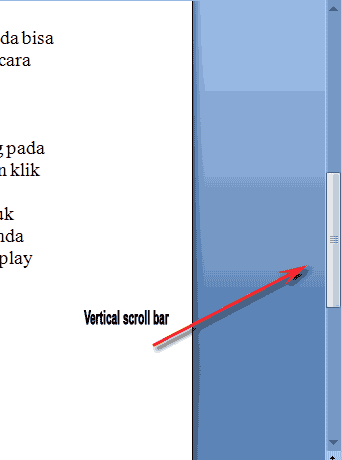
Oleh karena itu pada layar kerja Ms Word maupun Ms Excel pada samping kanan maupun di bawah lembar kerja terdapat scroll bar vertikal maupun scroll bar horizontal yang berfungsi untuk melihat atau menggulung halaman keatas dan kebawah atau dari samping kiri ke kanan sehingga data atau dokumen bisa terbaca atau dilihat.
show vertical scroll bar
Selain menggunakan scroll bar pada jendela MS Word, anda dapat pula menggunakan scroll wheel atau roda scroll pada mouse. Namun scroll pada mouse hanya bisa dilakukan untuk scroll vertikal saja sedangkan untuk scroll horizontal tidak tersedia.
Nah jika pada jendela MS Word 2007 anda tidak tampak ada scroll barnya, anda bisa memunculkan scroll bar pada Ms Word 2007 maupun Ms Excel 2007 dengan cara sebagai berikut :
  1. Klik pada office button kemudian pilih Word Options
  2. Klik Advanced dan pada panel sebelah kanan, aktifkan atau beri tanda centang pada Show Horizontal Scroll Bar dan Vertical Scroll Bar di menu Display kemudian klik OK

    show scroll bar Ms Word 2007
Maka Scroll bar pada jendela MS Word anda akan nampak kembali. Dan Untuk menyembunyikan Scroll bar silahkan dilakukan sebaliknya yaitu hilangkan tanda centang pada Show Horizontal Scroll Bar dan Vertical Scroll Bar di menu Display kemudian klik OK.
 
sumber :http://gennopadma9ismpn15bdg.blogspot.com/2012/08/cara-memunculkandan-menyembunyikan.html

Floppy Disk

Floppy disk drive adalah alat untuk membaca atau menulis pada sebuah disket. Beberapa tahun lalu, masih banyak orang yang menggunakan floppy disk berukuran 5 1/4 inchi (disket besar), yang menyimpan data sebanyak 700 Kilobyte. Saat ini disket besar sudah digantikan dengan disket kecil yang berukuran (3 1/2 inchi) dengan kapasitas menyimpan data sebesar 1,4 Megabyte.
 

Cara kerja floppy disk hampir sama dengan harddisk. Plat bundar berisi data dalam disket akan diputar oleh motor dalam floopy disk drive. Sebuah magnet akan membaca atau menulis data pada disket itu.

menyisipkan word art

1. Sebelumnya buka Microssoft Word > Insert> Word Art> Tuliskan kalimat Sesuai Selera Misalnya “ www.ilmudesain.web.id”


2. Kemudian copy WordArt tersebut dan Paste pada Program pageMaker dengan cara > Edit > Paste Special > Bitmap


3. Jika Langkah Anda Benar maka Teks WordArt akan berpindah pada Program PageMaker


sumber : http://9a-ikramsakinah.blogspot.com/2011/11/menyisipkan-word-art.html

pengolahan data tanggal pada microsft excel

Tips Microsoft Excel
Dengan menggunakan Microsoft Excel, semua pekerjaan yang berhubungan dengan pengolahan data bisa kita lakukan dengan cepat dan mudah.

Salah satunya adalah dengan menggunakan program Microsoft Excel untuk pengolahan Data Tanggal, misalnya mencari nama hari, mengganti format tanggal, memisahkan hari, bulan dan tahun, dan masih banyak lagi bentuk pengolahan data lainnya.

Data Tanggal dikenal oleh excel sebagai satuan dasar dalam hari yang setiap hari diwakili oleh nilai "1". Nilai seri 1 sebagai tanggal dasar Microsoft Excel adalah 1 Januari 1900 yang jatuh pada hari minggu.

Misalnya Anda memasukkan tanggal 12 Maret 2012 ke dalam suatu sel dalam format Teks, maka Microsoft excel akan menampilkan nilai seri 40.980. Artinya adalah tanggal 12 Maret 2012 merupakan hari ke 40.980 yang dihitung sejak 1 januari 1900.

Tapi untuk bisa menggunakannya untuk pengolahan data (data tanggal) secara maksimal kita harus tahu dan mengerti tentang penggunaan fungsi atau rumus yang digunakan. Nah, berikut ini adalah 7 Cara Yang Sering Digunakan Pada Pengolahan Data Tanggal di Microsoft Excel :
  1. Mengatur atau Mengganti Format Tanggal
    Untuk bisa mengatur atau mengganti format tanggal, bisa dilakukkan pada Dialog Box Format Cell pilih tab Number kemudian pilih Category Date. Cara membuka Dialog Box Format Cell bisa dilakukkan dengan : lihat pada Ribbon Home >> Number Group, kemudian klik pada Dialog Box Launche Dialog Box Launche atau dengan cara klik kanan pada data tanggal yang mau dirubah atau diganti formatnya kemudian pilih Format Cell.

  2. Menggabungkan Penulisan Tanggal dari Data Tanggal (Tanggal, Bulan dan Tahun) Yang ditulis Secara Terpisah.
    Bentuk Fungsi yang digunakan adalah =DATE(year;month;day). Misalnya atas keperluan pengolahan data Anda menuliskan tanggal, bulan dan tahun secara terpisah yaitu pada sel A2 berisi data tanggal saja yaitu 12, pada sel B2 berisi data bulan saja yaitu 03 dan pada sel C2 berisi data tahun saja yaitu 2012 maka untuk menggabungkan penulisan nya menjadi bentuk tanggal yang utuh (misalnya pada sel D2) ketikkan fungsi atau rumus =DATE(C2;B2;A2) pada sel D2 dan akan menghasilkan 12 Maret 2012.

  3. Mencari atau Menampilkan Nilai Seri atau Format Text
    Bentuk Fungsi yang digunakan adalah =DATEVALUE(date_text). Maksud dari Nilai seri adalah seperti yang dijelaskan diatas yaitu misalnya pada sel A2 berisi data tanggal 12 Maret 2012 maka dengan mengetikkan fungsi =DATEVALUE(A2) akan menghasilkan 40.980. Cara ini bisa juga Anda lakukan dengan langsung mengganti Format Datanya yaitu dengan mengganti Format Date menjadi Format Text.

  4. Mencari atau Menampilkan Nilai Tanggal Saja
    Yaitu menggunakan Fungsi =DAY(serial_number). Dengan menggunakan contoh pada Angka 3 maka penggunaan fungsi =DAY(A2) akan menghasilkan 12.

  5. Mencari atau Menampilkan Nilai Bulan Saja
    Yaitu dengan menggunakan Fungsi =MONTH(serial_number). Dari contoh pada angka 3, misalnya kita akan mengambil bulan nya saja maka fungsinya adalah =MONTH(A2) dan akan menghasilkan 3.

  6. Mencari atau Menampilkan Nilai Tahun Saja
    Yaitu dengan menggunakan Fungsi =YEAR(serial_number). Misalnya kita terapkan di contoh pada angka 3 yaitu dengan menuliskan fungsi =YEAR(A2) akan menghasilkan 2012.

  7. Mencari atau Menampilkan Nama Hari dan Nama Bulan
    Fungsi yang digunakan adalah =TEXT(value;format_text). Format text untuk menampilkan nama hari adalah "DDDD" dan untuk menampilkan Nama Bulan adalah "MMMM". Contoh penggunaannya misalnya dari contoh pada angka 3, untuk menampilkan nama hari, penulisan fungsinya adalah =TEXT(A2;"DDDD") akan menghasilkan nama hari yaitu Senin dan untuk menampilkan Nama Bulan saja ketikkan fungsi =TEXT(A2;"MMMM") dan akan menghasilkan nama bulan yaitu Maret                                                                                                                             sumber:   rumus pengolahan angka

dampak negatif internet

1. Cybercrime Adalah kejahatan yang di lakukan seseorang dengan sarana internet di dunia maya yang bersifat.
• Melintasi batas Negara
• Perbuatan dilakukan secara illegal
• Kerugian sangat besar
• Sulit pembuktian secara hukum
Bentuk-bentuk cybercrime sebagai berikut :
Hacking – Usaha memasuki sebuah jaringan dengan maksud mengeksplorasi atupun mencari kelemahan system jaringan.
Cracking – Usaha memasuki secara illegal sebuah jaringan dengan maksud mencuri, mengubah atau menghancurkan file yang di simpan padap jaringan tersebut.
2. Parnografi
Anggapan yang mengatakan bahwa internet identik dengan parnografi, memang tidak salah. Dengan kemampuan penyampaian informasi yang dimiliki internet, pornografi pun merajalela.Untuk mengantisipasi hal ini, para produsen ‘browser’ melengkapi program mereka dengan kemampuan untuk memilih jenis home-page yang dapat di-akses.Di internet terdapat gambar-gambar pornografi dan kekerasan yang bisa mengakibatkan dorongan kepada seseorang untuk bertindak kriminal.
3. Violence And Gore
Kekejaman dan kesadisan juga banyak ditampilkan. Karena segi bisnis dan isi pada dunia internet tidak terbatas, maka para pemilik situs menggunakan segala macam cara agar dapat ‘menjual’ situs mereka. Salah satunya dengan menampilkan hal-hal yang bersifat tabu.
4. Penipuan
Hal ini memang merajalela di bidang manapun. Internet pun tidak luput dari serangan penipu. Cara yang terbaik adalah tidak mengindahkan hal ini atau mengkonfirmasi informasi yang Anda dapatkan pada penyedia informasi tersebut.
5. Carding
Karena sifatnya yang ‘real time’ (langsung), cara belanja dengan menggunakan Kartu kredit adalah carayang paling banyak digunakan dalam dunia internet. Para penjahat internet pun paling banyak melakukan kejahatan dalam bidang ini. Dengan sifat yang terbuka, para penjahat mampu mendeteksi adanya transaksi (yang menggunakan Kartu Kredit) on-line dan mencatat kode Kartu yang digunakan. Untuk selanjutnya mereka menggunakan data yang mereka dapatkan untuk kepentingan kejahatan mereka.
6. Perjudian
Dampak lainnya adalah meluasnya perjudian. Dengan jaringan yang tersedia, para penjudi tidak perlu pergi ke tempat khusus untuk memenuhi keinginannya. Anda hanya perlu menghindari situs seperti ini, karena umumnya situs perjudian tidak agresif dan memerlukan banyak persetujuan dari pengunjungnya.
7. Mengurangi sifat sosial manusia karena cenderung lebih suka berhubungan lewat internet daripada bertemu secara langsung (face to face). Dari sifat sosial yang berubah dapat mengakibatkan perubahan pola masyarakat dalam berinteraksi.Kejahatan seperti menipu dan mencuri dapat dilakukan di internet (kejahatan juga ikut berkembang). Bisa membuat seseorang kecanduan, terutama yang menyangkut parnografi dan dapat menghabiskan uang karena hanya untuk melayani kecanduan tersebut.

sumber : http://krispantoro.wordpress.com/2012/03/09/dampak-negatif-dan-dampak-positif-internet/